
Hardware acceleration là gì? Cách bật tắt trên Chrome, Discord
Hardware acceleration giúp chia tải từ CPU sang GPU nhưng dễ gây lỗi giật lag, đen màn hình nếu xung đột. Xem ngay cách thiết lập chuẩn.
Đang combat căng thẳng trong game hoặc lướt web giải trí mà màn hình bỗng dưng giật cục, tab Chrome bị đơ hay stream Discord biến thành một màu đen kịt? Rất có thể thủ phạm chính là tính năng tăng tốc phần cứng đang xung đột ngầm bên trong máy tính của bạn. Vậy hardware acceleration là gì và tại sao một thiết lập sinh ra để tăng tốc lại biến thành gánh nặng gây lag?
Về bản chất, hardware acceleration là quá trình chuyển giao các tác vụ đồ họa nặng từ vi xử lý trung tâm sang card đồ họa rời hoặc các chip chuyên trách nhằm xử lý mượt mà hơn. Tuy nhiên, không phải cỗ máy nào cũng chạy ổn định khi kích hoạt tính năng này. Nắm rõ cách kiểm soát phần cứng sẽ giúp bạn giữ vững mức khung hình ổn định, tránh nóng máy và triệt tiêu sạch sẽ các pha đứng hình khó chịu.
Hardware acceleration là gì?
Mọi tác vụ hiển thị hình ảnh bình thường trên máy tính đều có thể chạy bằng vi xử lý thông thường. Dẫu vậy, khi lượng khung hình tăng đột biến hoặc các hiệu ứng 3D xuất hiện dày đặc, hệ thống sẽ cần một phương thức xử lý chuyên biệt hơn. Đó là lý do tùy chọn use hardware acceleration when available ra đời và được tích hợp sẵn trên hầu hết các phần mềm hiện nay.
Trang thông tin công nghệ Wikipedia về Hardware acceleration cũng ghi nhận đây là phương pháp tận dụng phần cứng chuyên biệt nhằm thực thi các tác vụ nhanh hơn nhiều so với việc chỉ dùng phần mềm chạy trên vi xử lý thông thường.
Phân chia tải giữa CPU và GPU
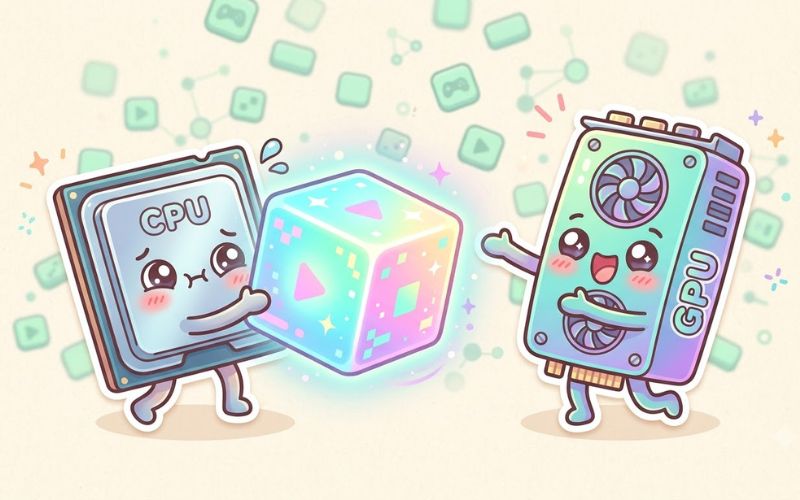
CPU đảm nhận các phép tính logic tuần tự cho cả hệ điều hành, trong khi GPU sở hữu hàng nghìn nhân tính toán song song, cực kỳ phù hợp để render điểm ảnh và giải mã video.
Khi bạn bật tính năng này, ứng dụng sẽ tự động trích xuất các khung hình 3D, video độ phân giải cao hoặc dữ liệu canvas rồi ném thẳng sang GPU. CPU nhờ đó được giải phóng công suất để tập trung chạy các luồng dữ liệu hệ thống, giúp tổng thể máy tính phản hồi nhạy bén hơn.
Lợi ích và rủi ro khi kích hoạt
Nếu sở hữu một dàn PC trang bị card đồ họa khỏe, việc san sẻ dữ liệu sang GPU sẽ mang lại trải nghiệm cực kỳ trơn tru. Video 4K tua mượt, các trang web hoạt họa chuyển cảnh êm ru và tốc độ tải các game nền tảng web phản hồi tức thì.
Rủi ro chỉ bùng nổ khi phần cứng không theo kịp phần mềm. Với laptop mỏng nhẹ dùng chip đồ họa tích hợp hoặc máy tính văn phòng đời cũ, việc ép GPU gánh thêm tác vụ nặng sẽ làm máy nóng ran, pin sụt nhanh và driver đồ họa rất dễ bị treo giữa chừng.
Khi nào nên bật hoặc tắt hardware acceleration?
Không có một thiết lập cố định cho mọi dàn máy. Tùy vào cấu hình linh kiện và nhu cầu làm việc hay cày cuốc mỗi ngày, bạn sẽ cần cân nhắc bật hay tắt cho từng ứng dụng cụ thể.
Loại cấu hình phần cứng | Tác vụ sử dụng chính | Khuyến nghị tối ưu |
|---|---|---|
PC gaming có card rời từ GTX 1650 / RX 570 trở lên | Chơi game đồ họa cao, xem video 4K | Nên bật trên toàn hệ thống |
Laptop văn phòng, chip đồ họa onboard Intel UHD | Lướt web nhiều tab, làm việc Excel | Nên tắt để tránh giật lag |
Máy tính đang chạy song song game nặng và Discord | Vừa leo rank vừa voice chat, stream | Tắt trên Discord, giữ lại trên game |
Laptop đang rút sạc dùng pin ngoài | Đi lại, làm việc di động | Nên tắt để tiết kiệm điện năng |
Trường hợp nên kích hoạt
Bạn nên để tùy chọn này hoạt động nếu máy tính sở hữu card đồ họa rời đời mới và tản nhiệt mát mẻ. Khi bạn cần dựng video, xem livestream chất lượng cao ở mức 60fps hoặc chơi các tựa game trình duyệt tốc độ cao, GPU sẽ bung hết sức mạnh để đem lại khung hình mượt mà nhất.
Trường hợp cần tắt ngay
Nếu bạn nhận thấy màn hình thỉnh thoảng chớp nháy màu đen, chuột bị khựng khi chuyển tab hoặc Discord tụt âm thanh khi bạn alt-tab, hãy tắt tăng tốc phần cứng (hardware acceleration) ngay lập tức. Đây là tín hiệu rõ ràng cho thấy GPU đang quá tải hoặc driver đồ họa gặp lỗi không tương thích với phần mềm bạn đang mở.
Cách tắt hardware acceleration trên Chrome
Google Chrome nổi tiếng là trình duyệt ngốn tài nguyên, và tính năng đồ họa trên Chrome cũng là nguồn gốc gây ra vô số lỗi xé hình hoặc treo tab. Dưới đây là cách xử lý dứt điểm cho trình duyệt này.
Thao tác trong cài đặt hệ thống
Bước 1: Mở trình duyệt Chrome, bấm vào biểu tượng ba dấu chấm dọc ở góc trên cùng bên phải màn hình và chọn Cài đặt. Mẹo nhanh là bạn có thể dán thẳng đường dẫn chrome://settings/system vào thanh địa chỉ rồi gõ Enter.
Bước 2: Ở thanh danh mục bên tay trái, tìm và nhấp vào mục Hệ thống.
Bước 3: Tại dòng Sử dụng tính năng tăng tốc đồ họa khi khả dụng hoặc Use graphics acceleration when available, gạt thanh công tắc sang màu xám để chuyển về trạng thái tắt.
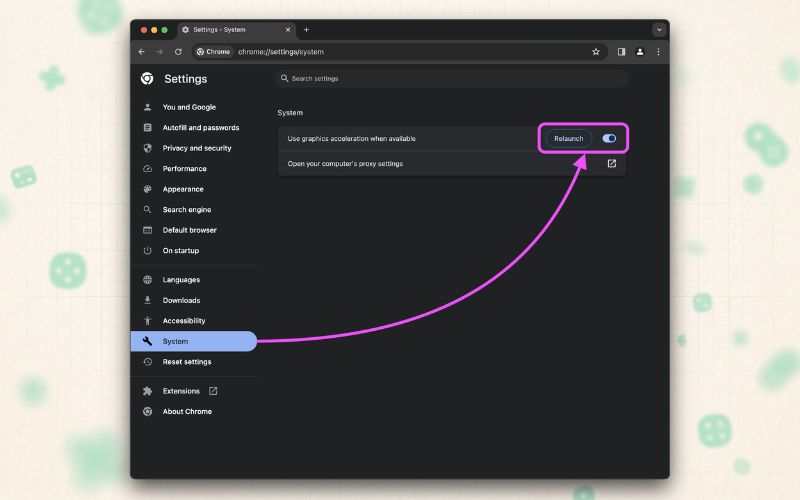
Bước 4: Nhấp vào nút Chạy lại vừa hiện ra bên cạnh để Chrome khởi động lại và lưu thiết lập mới.
Sau khi chỉnh xong trình duyệt mượt mà, bạn có thể vào test ngay tốc độ phản xạ qua các màn nối thú online hoặc pikachu cổ điển xem máy đã hết giật chưa.
Kiểm tra trạng thái bằng chrome://gpu
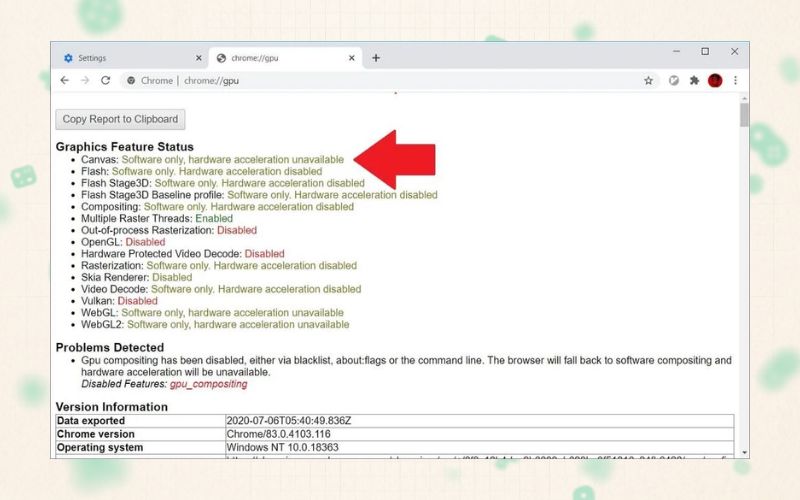
Muốn chắc chắn rằng Chrome đã ngắt hoàn toàn việc ép GPU dựng hình, bạn chỉ cần gõ lệnh chrome://gpu vào thanh URL.
Giao diện quản lý thông số đồ họa của Chrome sẽ hiện ra. Bạn hãy nhìn vào bảng Graphics Feature Status. Nếu thấy các mục quan trọng như Canvas, WebGL, Video Decode chuyển từ màu xanh lá sang dòng chữ Software only, hardware acceleration unavailable, điều đó chứng minh bạn đã tắt hardware acceleration thành công mà không để lại bất kỳ lỗi ngầm nào.
Cách tắt hardware acceleration trên Discord
Rất nhiều game thủ gặp tình trạng vào game thì tụt khung hình thảm hại, nhưng hễ tắt Discord đi thì game lại mượt như nhung. Nguyên nhân là do Discord ngầm kéo một lượng tài nguyên GPU đáng kể để dựng giao diện hoạt họa và xử lý luồng stream.
Thao tác trong cài đặt Discord
Bước 1: Mở ứng dụng Discord trên máy tính, nhấn vào biểu tượng bánh răng nằm ở góc dưới cùng bên trái, ngay cạnh tên tài khoản của bạn.
Bước 2: Kéo thanh cuộn bên trái xuống phần Cài đặt ứng dụng, bấm chọn mục Nâng cao hoặc Advanced.
Bước 3: Nhìn sang khung bên phải, bạn sẽ thấy tùy chọn Hardware Acceleration. Nhấp vào thanh gạt để chuyển sang màu xám.
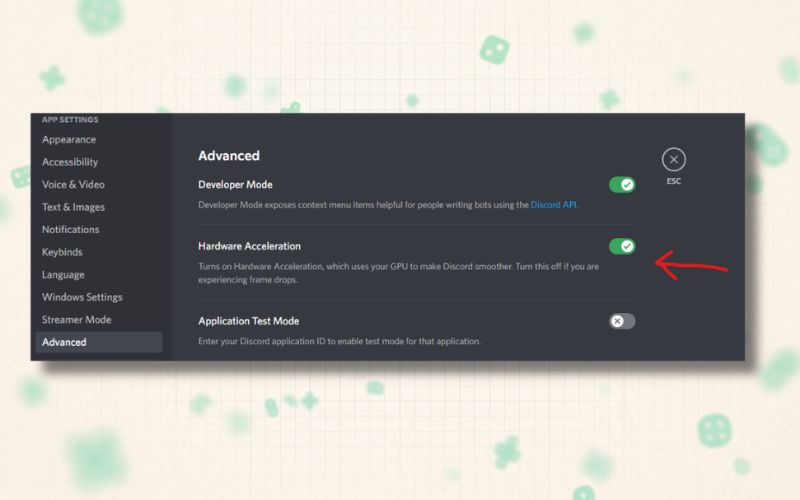
Bước 4: Discord sẽ hiện một bảng cảnh báo yêu cầu khởi động lại ứng dụng, hãy bấm Okay để hoàn tất.
Lúc này, Discord hardware acceleration đã ngừng can thiệp vào card màn hình, trả lại toàn bộ sức mạnh phần cứng cho tựa game chính bạn đang chơi.
Xử lý lỗi đen màn hình khi stream
Hiện tượng chia sẻ màn hình chỉ thấy một màu đen kịt kèm tiếng rè rè là lỗi kinh điển của Discord. Vấn đề này xuất phát từ việc luồng render của game và Discord xung đột trực tiếp trên cùng một phân vùng bộ nhớ GPU.
Khi bạn turn off hardware acceleration discord theo hướng dẫn trên, phần mềm sẽ dùng thuật toán CPU để chụp khung hình, triệt tiêu gần như hoàn toàn lỗi màn hình đen. Ngoài ra, nếu đang stream cửa sổ trình duyệt xem phim, bạn cũng cần tắt đồng thời tính năng này trên trình duyệt đó để vượt qua rào chắn bảo vệ bản quyền hiển thị.
Tùy chỉnh hardware acceleration trên Opera GX và Windows 10
Không chỉ Chrome hay Discord, nhiều nền tảng gaming khác cũng tích hợp sâu tính năng này mà bạn có thể dễ dàng can thiệp.
Thao tác trên trình duyệt Opera GX
Opera GX là trình duyệt tối ưu cho game thủ, nhưng nếu bạn bật cùng lúc tính năng hạn chế RAM/CPU kèm theo phần cứng đồ họa xung đột, trình duyệt sẽ rất dễ bị giật lag:
Bước 1: Bật trình duyệt Opera GX, bấm tổ hợp phím Alt + P để mở nhanh bảng Cài đặt.
Bước 2: Cuộn chuột xuống dưới cùng, nhấp vào Nâng cao để mở rộng các danh mục ẩn.
Bước 3: Tìm đến khu vực Hệ thống, sau đó gạt tắt công tắc tại dòng Sử dụng tính năng tăng tốc phần cứng khi khả dụng.
Bước 4: Bấm nút Khởi động lại để Opera GX tải lại trang với thiết lập mới.
Bật tắt HAGS trên Windows 10
Trên Windows 10 phiên bản 2004 trở lên và toàn bộ Windows 11, Microsoft đã bổ sung một tính năng cực mạnh ở cấp hệ điều hành mang tên Hardware-accelerated GPU Scheduling, viết tắt là HAGS. Tính năng này cho phép card đồ họa tự quản lý bộ nhớ VRAM thay vì phải đợi lệnh điều phối từ hệ điều hành, giúp giảm đáng kể độ trễ tín hiệu. Người dùng có thể tìm hiểu thêm về cấu trúc phân tầng đồ họa thông qua hệ thống tài liệu kỹ thuật của Microsoft.
Để tùy chỉnh tính năng này:
Bước 1: Nhấn tổ hợp phím Windows + I để mở Cài đặt, sau đó chọn System rồi vào thẻ Display.
Bước 2: Cuộn xuống dưới cùng và nhấp vào dòng chữ Graphics settings.
Bước 3: Tại mục Hardware-accelerated GPU scheduling, bạn gạt công tắc sang trạng thái On nếu muốn tối ưu độ trễ cho game đời mới, hoặc chuyển sang Off nếu đang gặp hiện tượng giật micro-stuttering trong các tựa game cũ.
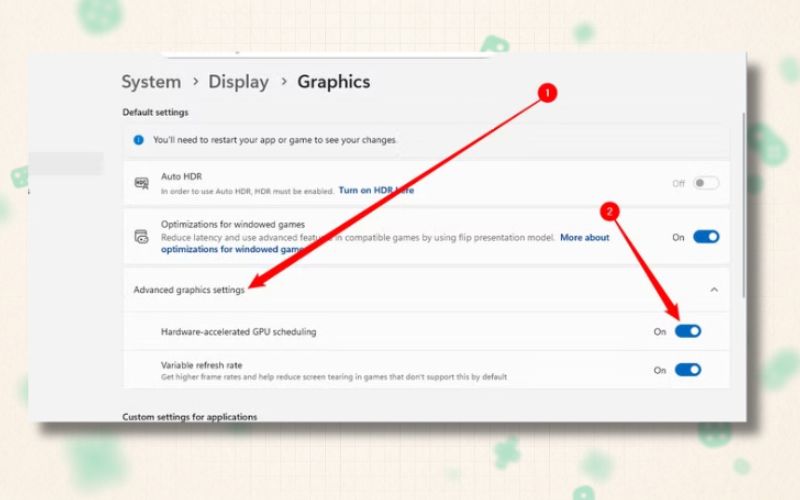
Bước 4: Khởi động lại toàn bộ máy tính để hệ điều hành Windows ghi nhận thay đổi.
Câu hỏi thường gặp về hardware acceleration
Tắt tính năng này có hại máy không?
Không hề có bất kỳ tổn hại vật lý nào xảy ra với linh kiện khi bạn tắt tùy chọn này. Việc tắt chỉ đơn giản là chuyển dịch luồng xử lý từ GPU về lại CPU. Nếu chip CPU trên máy tính của bạn đủ khỏe, bạn thậm chí còn không nhận ra sự khác biệt nào về tốc độ nhưng độ ổn định hệ thống lại tăng lên rõ rệt.
Tại sao Discord bị đen màn hình khi bật?
Lỗi này phát sinh khi trình điều khiển đồ họa không phân bổ kịp bộ nhớ đệm cho khung hình Discord trong lúc game đang chiếm quyền ưu tiên hiển thị. Chỉ cần tắt hardware acceleration discord, ứng dụng sẽ chuyển sang dựng khung hình bằng phần mềm của CPU và lỗi đen màn hình sẽ lập tức biến mất.
Bản chất hardware acceleration là con dao hai lưỡi: nó giúp những bộ máy mạnh mẽ bay bổng hơn nhưng cũng có thể biến những dàn máy tầm trung thành nạn nhân của những pha drop FPS tai hại. Nắm vững cách thức hoạt động và biết tắt đúng lúc chính là chìa khóa để giữ cho hệ thống luôn mát mẻ, mượt mà trong mọi trận đấu.

Growth Marketing Manager
Thành viên thuộc đội ngũ biên tập nội dung của Nối Thú. Chia sẻ kiến thức bổ ích về từ vựng và game trí tuệ.