

Hướng dẫn xóa cache trình duyệt nhanh trên máy tính và điện thoại
Hướng dẫn xóa cache trình duyệt Chrome, Cốc Cốc và Safari chi tiết giúp khắc phục lỗi hiển thị trang, giải phóng bộ nhớ và tăng tốc lướt web mượt mà.
Khi bạn đang lướt web hoặc chơi game trực tuyến mà hình ảnh bị vỡ nét, bảng điều khiển không cập nhật hoặc các nút bấm phản hồi chậm, thủ phạm phần lớn xuất phát từ các tệp dữ liệu tạm tích tụ quá lâu. Bài viết này sẽ mang đến hướng dẫn xóa cache trình duyệt trên mọi thiết bị, giúp bạn dọn dẹp sạch sẽ mớ tệp rác, sửa lỗi hiển thị và khôi phục tốc độ mượt mà như lúc mới cài máy.
Phím tắt xóa cache trình duyệt trong ba giây
Nếu bạn đang cần xử lý nhanh mà không muốn mò mẫm qua nhiều tầng menu cài đặt, hãy tận dụng ngay các tổ hợp phím tắt được tích hợp sẵn trên các trình duyệt máy tính.
Trình duyệt | Phím tắt mở bảng xóa dữ liệu (Windows) | Phím tắt mở bảng xóa dữ liệu (macOS) | Phím tắt làm mới trang bỏ qua cache |
|---|---|---|---|
Google Chrome | Ctrl + Shift + Delete | Cmd + Shift + Delete | Ctrl + F5 hoặc Ctrl + Shift + R |
Cốc Cốc | Ctrl + Shift + Delete | Cmd + Shift + Delete | Ctrl + F5 |
Microsoft Edge | Ctrl + Shift + Delete | Cmd + Shift + Delete | Ctrl + F5 |
Mozilla Firefox | Ctrl + Shift + Delete | Cmd + Shift + Delete | Ctrl + F5 hoặc Ctrl + Shift + R |
Safari | Không hỗ trợ | Option + Cmd + E | Shift + Bấm nút tải lại |
Khi bấm tổ hợp phím mở bảng xóa dữ liệu, một cửa sổ popup sẽ xuất hiện ngay lập tức để bạn tick chọn những mục cần loại bỏ mà không tốn công tìm kiếm.
Xóa cache trình duyệt là gì và có làm mất mật khẩu không?
Rất nhiều người thắc mắc xóa cache trình duyệt là gì và lo ngại thao tác này sẽ làm mất sạch danh sách mật khẩu đã lưu hoặc lịch sử học tập, làm việc. Để yên tâm dọn dẹp, bạn cần hiểu rõ ba loại dữ liệu này:
Bộ nhớ cache lưu lại các tệp tĩnh như hình ảnh, tệp định dạng trang trí và mã điều khiển website. Mục đích là để ở những lần truy cập sau, máy của bạn không cần tải lại các tệp nặng nề này từ máy chủ, giúp trang mở lên nhanh hơn. Khi website cập nhật code mới mà máy bạn vẫn giữ file cũ, xung đột sẽ xảy ra làm vỡ giao diện.
Cookie lưu các phiên đăng nhập, tùy chọn cá nhân và giỏ hàng. Nếu xóa cookie, bạn sẽ bị đăng xuất khỏi tài khoản Facebook, Google hay sàn thương mại điện tử.
Lịch sử duyệt web lưu danh sách các đường link bạn đã từng ghé thăm.

Như vậy, việc dọn dẹp cache không hề làm mất mật khẩu hay tài khoản của bạn, miễn là trong bảng tùy chọn bạn không đánh dấu vào ô Mật khẩu hoặc Cookie.
Hướng dẫn xóa cache trình duyệt Chrome chi tiết
Chrome chiếm thị phần áp đảo hiện nay, do đó việc nắm rõ cách xóa cache trình duyệt chrome là điều cơ bản nhất để làm chủ hiệu năng máy tính lẫn điện thoại.
Cách xóa cache trình duyệt trên máy tính với Chrome
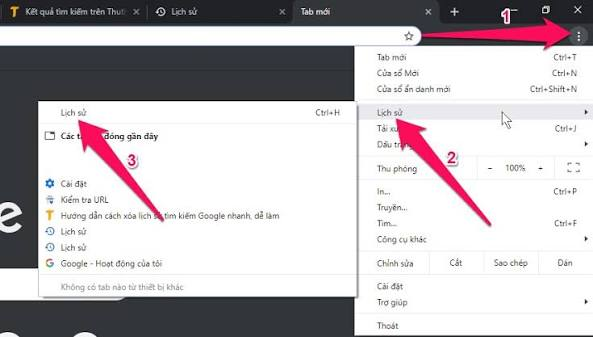
Bước 1: Mở Chrome, bấm vào biểu tượng ba dấu chấm dọc ở góc trên cùng bên phải màn hình, chọn Xóa dữ liệu duyệt web. Bạn cũng có thể dán thẳng đường dẫn chrome://settings/clearBrowserData vào thanh địa chỉ rồi gõ Enter.
Bước 2: Trong bảng thông báo hiện ra, chuyển sang tab Nâng cao. Tại mục Phạm vi thời gian, chọn Từ trước đến nay để máy dọn sạch sẽ nhất.
Bước 3: Chỉ tích chọn duy nhất ô Tệp và hình ảnh được lưu trong bộ nhớ đệm. Bỏ chọn các ô Lịch sử duyệt web, Cookie và Mật khẩu nếu bạn không muốn phải đăng nhập lại từ đầu.
Bước 4: Nhấn nút Xóa dữ liệu màu xanh và chờ vài giây để hệ thống hoàn tất. Bạn cũng có thể xem thêm quy chuẩn dọn dẹp tại trang hỗ trợ chính thức của Google để kiểm tra thêm các tùy biến bảo mật [1].
Cách xoá cache trình duyệt Chrome trên điện thoại
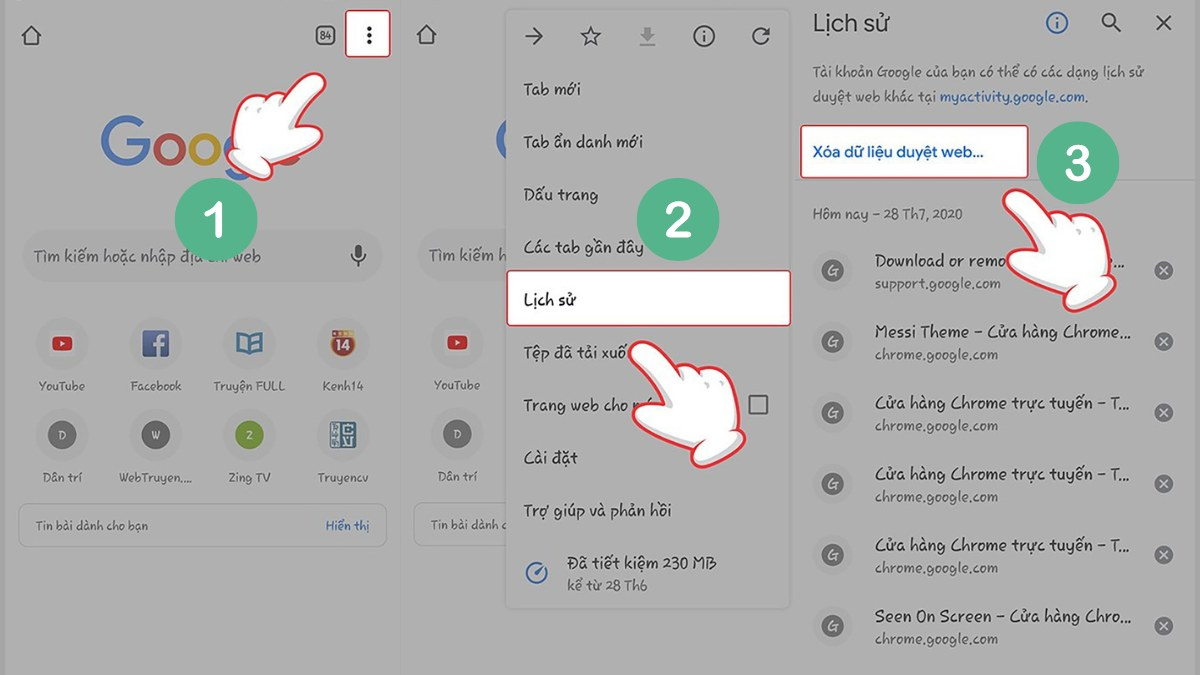
Bước 1: Mở ứng dụng Chrome trên điện thoại Android hoặc iPhone. Nhấn vào biểu tượng ba chấm ở góc màn hình và chọn Cài đặt.
Bước 2: Tìm đến mục Quyền riêng tư và bảo mật, sau đó nhấn vào dòng Xóa dữ liệu duyệt web.
Bước 3: Chọn mốc thời gian là Từ trước đến nay, tích chọn Hình ảnh và tệp được lưu trong bộ nhớ cache rồi bấm nút Xóa dữ liệu.
Cách xóa cache trình duyệt Cốc Cốc và Microsoft Edge
Cốc Cốc phát triển trên nền tảng Chromium tương tự Chrome nhưng giao diện được Việt hóa hoàn toàn, còn Microsoft Edge là trình duyệt mặc định được tối ưu rất sâu cho hệ điều hành Windows.
Xóa cache trên trình duyệt Cốc Cốc
Trên máy tính: Bấm chuột vào chữ Cốc Cốc màu xanh ở góc trên bên trái, rê chuột vào mục Công cụ khác rồi chọn Xóa dữ liệu duyệt.... Tại đây, bạn chọn tab Nâng cao, mốc thời gian Từ trước đến nay, tích chọn mục Tệp và hình ảnh được lưu trong bộ nhớ đệm và bấm Xóa dữ liệu.
Trên điện thoại: Mở app Cốc Cốc, chọn biểu tượng ba dấu gạch ngang dưới góc phải, vào Cài đặt, kéo xuống chọn Nâng cao, bấm vào Xóa dữ liệu duyệt web và thực hiện thao tác tick chọn tương tự.
Xóa cache trên Microsoft Edge
Bước 1: Nhấn tổ hợp phím Ctrl + Shift + Delete hoặc nhấn vào biểu tượng ba chấm góc phải trên của Edge, chọn mục Cài đặt.
Bước 2: Ở thanh bên trái, chọn Quyền riêng tư, tìm kiếm và dịch vụ. Kéo xuống mục Xóa dữ liệu duyệt web và bấm vào nút Chọn nội dung cần xóa.
Bước 3: Tại menu thả xuống chọn Mọi khoảng thời gian, tích vào ô Hình ảnh và tệp được lưu trong bộ nhớ đệm, sau đó bấm Xóa ngay.
Cách xoá cache trình duyệt web Safari và Mozilla Firefox
Nếu bạn dùng hệ sinh thái của Apple hoặc ưa thích sự tự do của trình duyệt Cáo lửa, quy trình dọn dẹp sẽ có đôi chút khác biệt.
Hướng dẫn thao tác trên Safari
Đối với iPhone và iPad: Bạn không thể xóa cache trực tiếp bên trong ứng dụng Safari. Hãy mở phần Cài đặt của máy, cuộn xuống tìm ứng dụng Safari, chọn dòng Xóa lịch sử và dữ liệu trang web màu xanh dương, sau đó bấm xác nhận. Lưu ý rằng thao tác này trên iOS sẽ đồng thời xóa luôn cả cookie các trang bạn đang đăng nhập.
Đối với máy Mac: Mở Safari, chọn menu Safari trên thanh công cụ góc trên bên trái, vào Cài đặt, chuyển qua tab Nâng cao rồi đánh dấu vào ô Hiển thị menu tính năng cho nhà phát triển web. Lúc này trên thanh menu trên cùng sẽ xuất hiện thêm mục Phát triển, bạn chỉ cần bấm vào đó và chọn Dọn sạch bộ nhớ đệm là xong.
Hướng dẫn thao tác trên Mozilla Firefox
Bước 1: Mở Firefox, nhấn vào biểu tượng ba dấu gạch ngang ở góc phải trên, chọn Cài đặt.
Bước 2: Chọn mục Riêng tư & Bảo mật ở cột menu bên trái, cuộn xuống phần Cookie và dữ liệu trang web.
Bước 3: Bấm vào nút Xóa dữ liệu..., bỏ tick ở mục Cookie và chỉ giữ lại dấu tick ở ô Nội dung web được lưu trong bộ nhớ đệm, sau đó nhấn nút Xóa.
Cách xóa cache một trang web duy nhất khi gặp lỗi
Nhiều trường hợp bạn chỉ gặp trục trặc hiển thị ở đúng một trang web nhất định, trong khi các trang khác vẫn lướt rất bình thường. Nếu xóa toàn bộ cache trình duyệt, bạn sẽ tốn thời gian tải lại toàn bộ tài nguyên của những trang web quen thuộc khác. Dưới đây là hai mẹo dọn dẹp riêng lẻ cực kỳ tiện lợi:
Cách 1: Sử dụng phím tắt làm mới trang và bỏ qua cache. Khi bạn đang đứng ở tab trang web bị lỗi, hãy nhấn tổ hợp phím Ctrl + F5 trên Windows hoặc Cmd + Shift + R trên máy Mac. Trình duyệt sẽ tự động bỏ qua toàn bộ hình ảnh, mã giao diện cũ đang lưu trong máy để kéo thẳng phiên bản mới nhất từ máy chủ về.
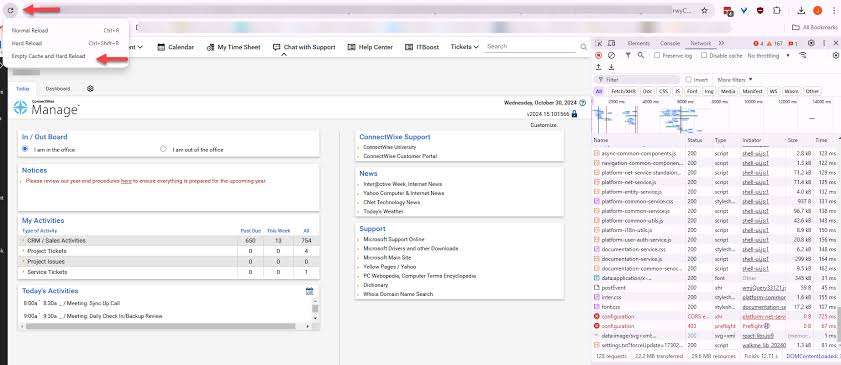
Cách 2: Làm trống bộ nhớ đệm qua bảng kiểm tra phần tử. Khi đang ở trang bị lỗi, bạn nhấn phím F12 để mở công cụ dành cho lập trình viên. Tiếp theo, nhấp chuột phải vào biểu tượng nút Tải lại trang nằm cạnh thanh địa chỉ URL, một menu ẩn sẽ hiện ra, bạn chỉ cần chọn dòng Làm trống bộ nhớ đệm và tải lại cứng. Toàn bộ rác của riêng trang đó sẽ bị xóa sạch ngay lập tức.
Cách 3: Xóa dữ liệu qua biểu tượng bảo mật. Nhấp vào biểu tượng hai thanh gạt hoặc biểu tượng ổ khóa nằm ngay bên trái thanh địa chỉ URL, chọn Cài đặt trang web, sau đó bấm nút Xóa dữ liệu. Cách này giúp xóa dứt điểm dữ liệu của một domain cụ thể mà không làm ảnh hưởng đến bất kỳ trang web nào khác bạn đang mở.
Trình duyệt vẫn giật lag sau khi xóa cache thì sửa thế nào?
Một số người sau khi hoàn tất các bước dọn dẹp thấy trang web vẫn bị giật khung hình, đặc biệt là khi xem video độ phân giải cao hoặc chạy các ứng dụng đồ họa trên nền web. Cần lưu ý rằng ngay sau khi xóa bộ nhớ đệm, lần đầu tải trang sẽ hơi chậm hơn bình thường một chút vì trình duyệt đang tải lại các hình ảnh mới.
Tuy nhiên, nếu hiện tượng giật lag, xé hình hoặc đơ trang vẫn tiếp diễn liên tục khi lướt web, nguyên nhân không còn nằm ở bộ nhớ đệm mà do sự xung đột giữa trình duyệt và card đồ họa máy tính. Khi gặp tình trạng này, bạn nên tìm hiểu thêm về thiết lập bật tính năng hardware acceleration để điều phối sức mạnh phần cứng máy tính xử lý mượt mà hơn.
Sau khi dọn sạch bộ nhớ đệm và trình duyệt chạy êm ru, bạn có thể ghé giải trí nhanh cùng nối thú online hoặc so tài phản xạ với pikachu cổ điển ngay trên web.
Lưu ý quan trọng từ hướng dẫn xóa cache trình duyệt
Bộ nhớ đệm sinh ra vốn để phục vụ trải nghiệm lướt web nhanh hơn, vì thế bạn không cần phải thực hiện việc dọn dẹp này mỗi ngày. Chu kỳ lý tưởng là khoảng một đến hai tháng một lần, hoặc chỉ thực hiện khi gặp lỗi không hiển thị hình ảnh, giao diện trang bị xô lệch hay các nút bấm không phản hồi.
Nắm vững các tổ hợp phím tắt nhanh và biết cách xóa cache cho từng trang web riêng biệt sẽ giúp bạn tiết kiệm rất nhiều thời gian làm việc, bảo vệ dung lượng ổ cứng mà không lo bị văng khỏi các tài khoản quan trọng đang sử dụng.

Growth Marketing Manager
Thành viên thuộc đội ngũ biên tập nội dung của Nối Thú. Chia sẻ kiến thức bổ ích về từ vựng và game trí tuệ.